레노버 리전 G9 컨트롤러 완벽 활용 가이드: 숨겨진 단축키 총정리
레노버 리전 G9 컨트롤러를 Y700 태블릿에 장착하셨나요? 환상적인 그립감과 반응 속도에 만족하고 계실 겁니다. 하지만 G9 컨트롤러는 단순히 게임을 조작하는 것을 넘어, 다양한 단축키 조합을 통해 숨겨진 잠재력을 100% 끌어낼 수 있습니다.
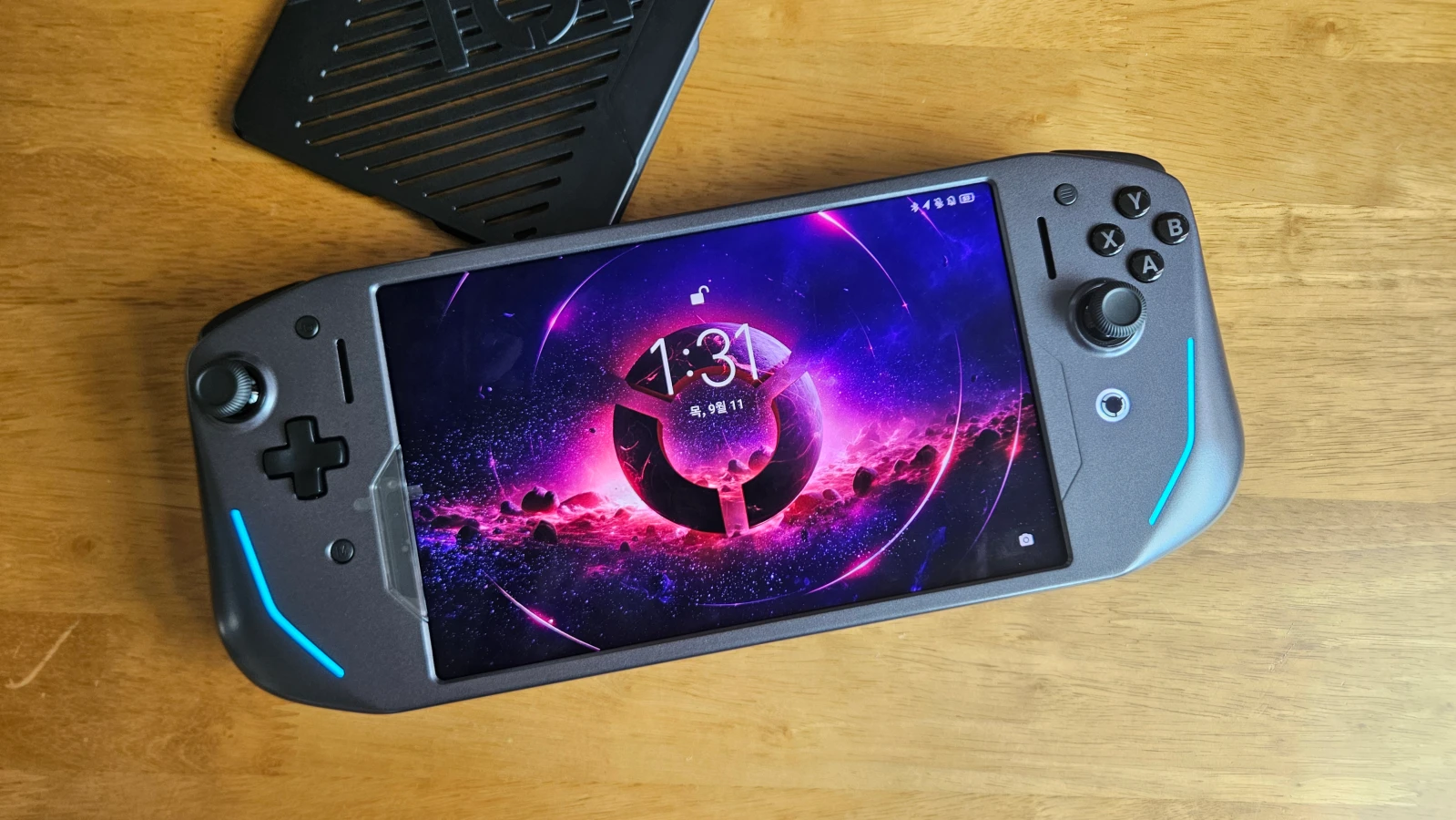
오늘은 G9 컨트롤러의 모든 기능을 마스터할 수 있도록, 확장 키 설정(매크로)부터 RGB 조명, 진동 조절까지 모든 단축키 조합과 설정 방법을 알기 쉽게 정리해 드립니다.
레노버 리전 G9 컨트롤러 심층 리뷰: 가격, 스펙, 호환성, 그리고 G9 Pro 소식까지
레노버 리전 G9 컨트롤러 심층 리뷰: 가격, 스펙, 호환성, 그리고 G9 Pro 소식까지
본 글에는 쿠팡 파트너스 제휴 링크가 포함되어 있으며, 이를 통해 구매 시 작성자는 일정 수수료를 받습니다. 구매자께는 추가 비용이나 불이익이 전혀 없습니다. 강력한 성능의 8.8인치 태블릿
playcraft.tistory.com
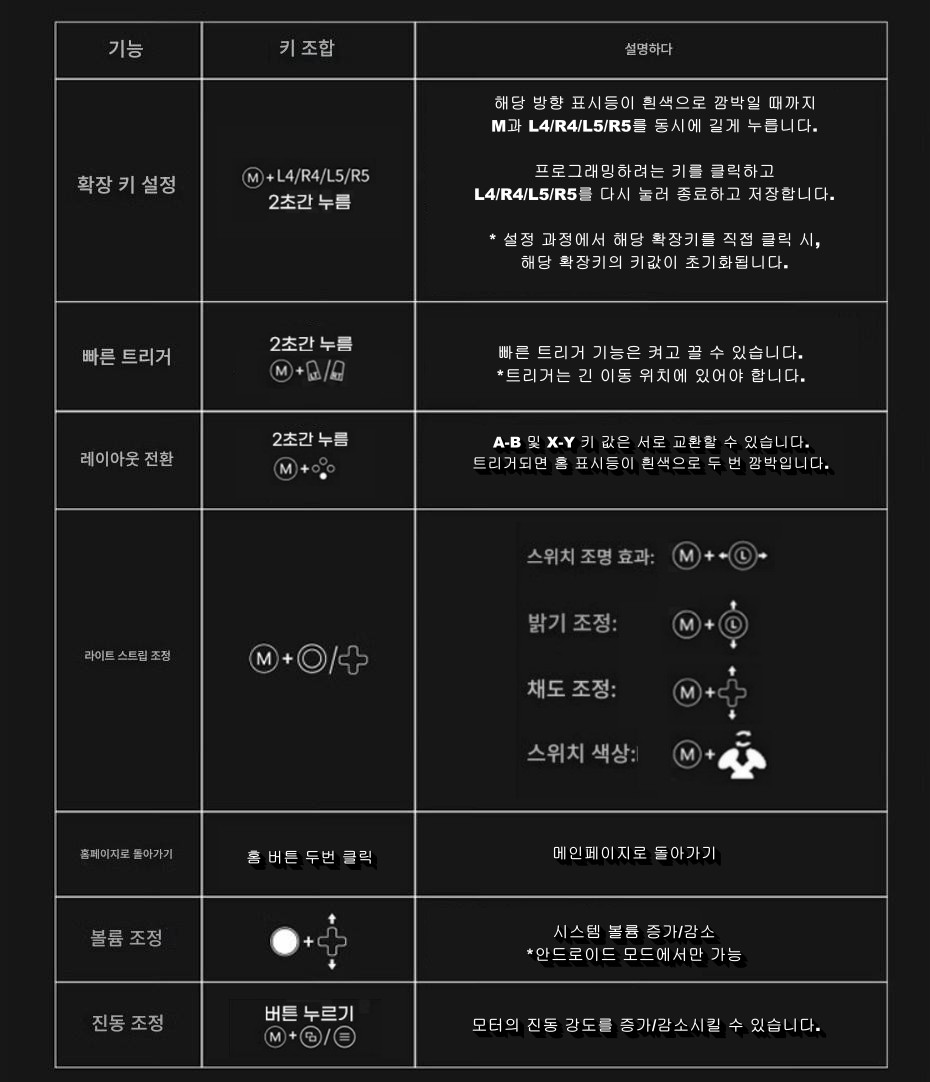
나만의 필살기 지정: 확장 키 설정
게임에서 자주 사용하는 복잡한 커맨드나 키를 컨트롤러 후면 버튼(L4, R4, L5, R5)에 지정하여 원터치로 사용할 수 있습니다.
- 키 조합: M + L4/R4/L5/R5 길게 누르기
- 설정 방법:
- M 버튼과 설정하고 싶은 후면 확장 키(예: L4)를 동시에 길게 누릅니다.
- 해당 방향의 표시등이 흰색으로 깜빡이면 손을 뗍니다.
- 확장 키에 지정하고 싶은 키(예: A 버튼)를 누릅니다.
- 마지막으로 다시 후면 확장 키(L4)를 눌러 저장하고 설정을 종료합니다.
- 설정 값 삭제: 설정 과정 중에 후면 확장 키를 다시 누르면 지정된 값이 삭제됩니다.
찰나의 승부를 가르는: 빠른 트리거 모드

트리거 버튼(LT/RT)의 입력 깊이를 조절하여 더 빠른 반응 속도가 필요할 때 유용하게 사용할 수 있는 기능입니다.
- 키 조합: M + LT/RT (2초간 누르기)
- 작동 방식:
- 조합키를 누를 때마다 빠른 트리거 기능이 켜지고 꺼집니다.
- 이 기능을 활성화하려면, 트리거가 깊게 눌리는 'Long travel' 위치에 있어야 합니다.
익숙한 손맛 그대로: 버튼 레이아웃 전환
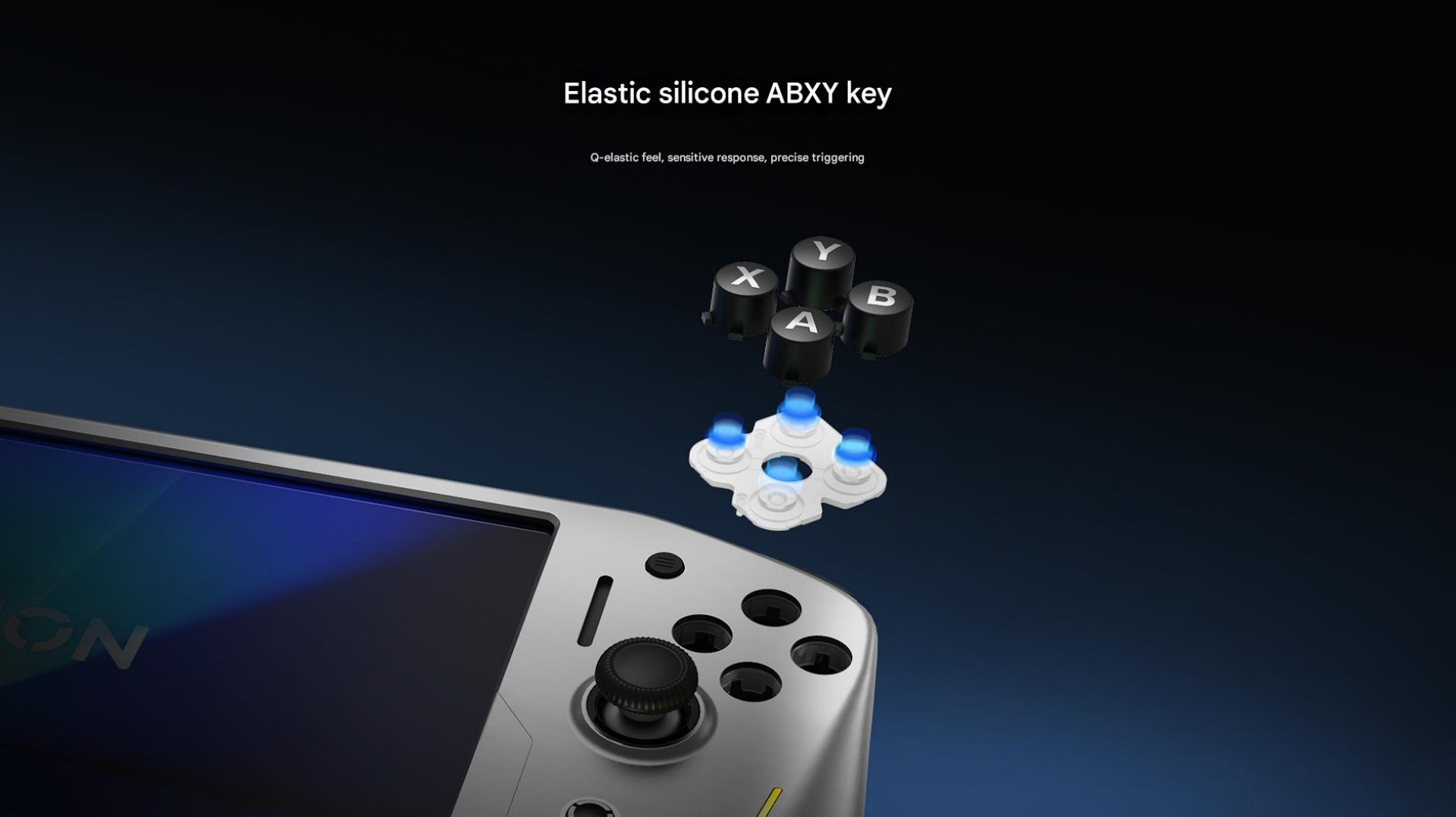
평소 즐겨하던 콘솔의 버튼 배열이 손에 익었다면, G9 컨트롤러의 버튼 배열을 손쉽게 변경할 수 있습니다.
- 키 조합: M + A (2초간 누르기)
- 기능:
- A↔B, X↔Y 버튼의 위치 값을 서로 바꿉니다. (Xbox ↔ Nintendo Switch 배열 전환)
- 레이아웃이 성공적으로 전환되면 홈 버튼 표시등이 흰색으로 두 번 깜빡입니다.
나만의 감성 표현: RGB 조명 스트립 조정
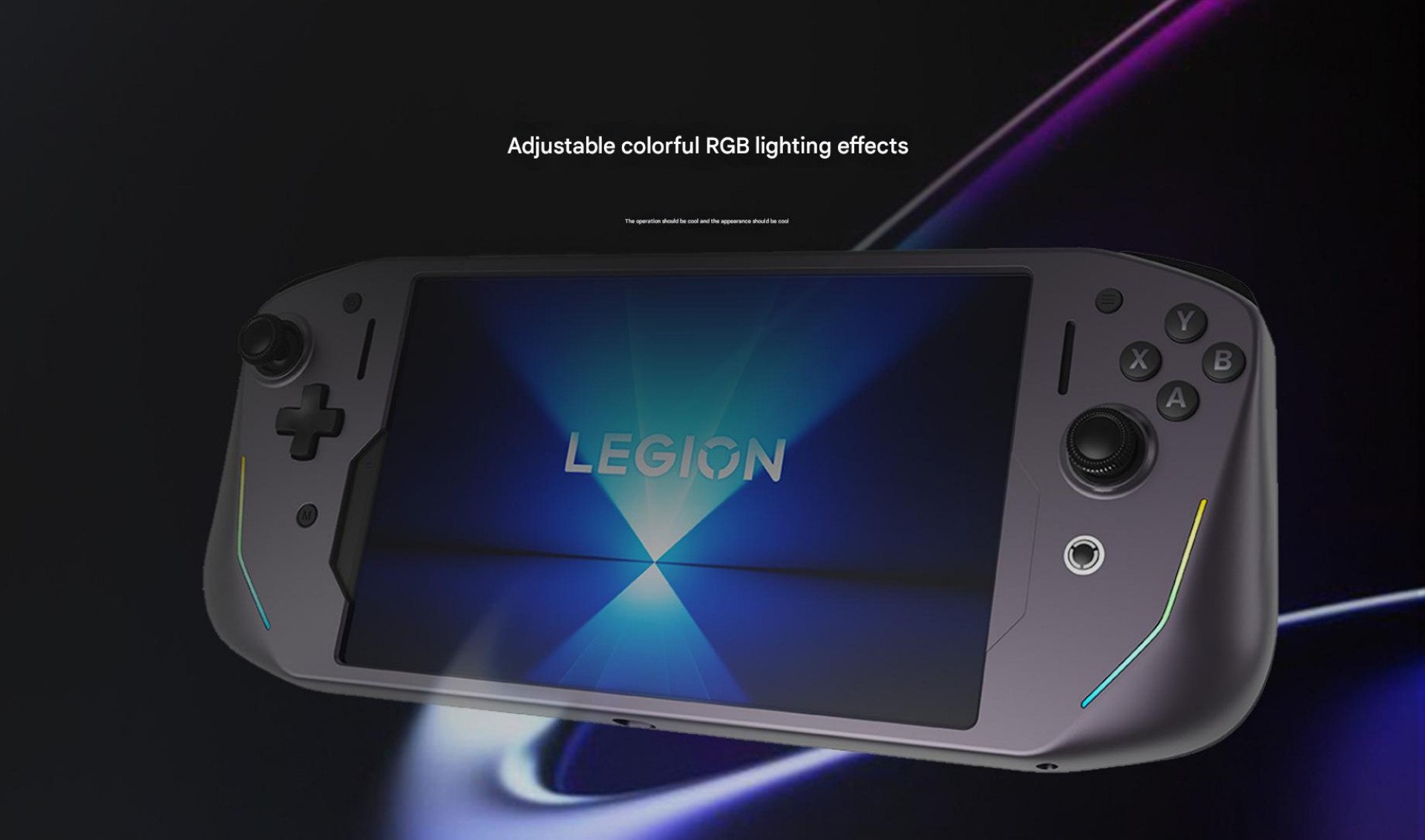
컨트롤러의 RGB 조명을 취향에 맞게 자유자재로 커스터마이징하여 개성을 표현할 수 있습니다.
- 키 조합: M + 스틱 또는 방향키
- 세부 기능:
- 조명 효과 전환: M + 왼쪽 스틱 클릭
- 밝기 조정: M + 방향키 ↑/↓
- 채도 조정: M + 방향키 ←/→
- 색상 전환: M + 오른쪽 스틱 클릭
기타 편리한 단축키
게임 플레이 중 흐름을 끊지 않고 사용할 수 있는 유용한 단축키들입니다.

- 홈페이지로 가기
- 키 조합: 홈 버튼 두 번 클릭
- 기능: 태블릿의 메인 페이지(홈 화면)로 즉시 이동합니다.
- 볼륨 조절
- 키 조합: 볼륨 버튼 + 방향키 ↑/↓
- 기능: 시스템 전체 볼륨을 높이거나 낮춥니다. (안드로이드 모드에서만 작동)
- 진동 세기 조절
- 키 조합: M + 진동 세기 버튼 ←/→ 길게 누르기
- 기능: 게임의 몰입감을 더하는 모터의 진동 강도를 원하는 세기로 조절할 수 있습니다.
이제 이 단축키들을 모두 마스터하셨습니다. 여러분의 스타일에 맞게 G9 컨트롤러를 설정하여 Y700에서의 게이밍 경험을 한 차원 더 높여보세요!
레노버 리전 G9 컨트롤러 키 조합 기능
| 기능 | 키 조합 | 설명 |
| 확장 키 설정 | M + L4/R4/L5/R5 길게 누르기 | - M과 설정할 확장 키(L4/R4/L5/R5)를 동시에 길게 누르면 해당 방향 표시등이 흰색으로 깜빡입니다. - 매핑할 키를 누른 후, 다시 확장 키를 눌러 저장 및 종료합니다. - 설정 중 확장 키를 다시 누르면 설정된 값이 삭제됩니다. |
| 빠른 트리거 | M + LT/RT (2초간 누르기) | - 빠른 트리거 기능을 켜거나 끌 수 있습니다. - 트리거가 깊게 눌리는 'Long travel' 위치에 있어야 활성화됩니다. |
| 레이아웃 전환 | M + A (2초간 누르기) | - A↔B, X↔Y 버튼의 위치 값을 서로 바꿉니다 (Xbox ↔ Switch 배열 전환). - 전환 시 홈 버튼 표시등이 흰색으로 두 번 깜빡입니다. |
| 조명 스트립 조정 | M + 스틱 또는 방향키 | - 조명 효과 전환: M + 왼쪽 스틱 클릭 - 밝기 조정: M + 방향키 ↑/↓ - 채도 조정: M + 방향키 ←/→ - 색상 전환: M + 오른쪽 스틱 클릭 |
| 홈페이지로 가기 | 홈 버튼 두 번 클릭 | - 태블릿의 메인 페이지(홈 화면)로 돌아갑니다. |
| 볼륨 조절 | 볼륨 버튼 + 방향키 ↑/↓ | - 시스템 전체 볼륨을 높이거나 낮춥니다. - 안드로이드 모드에서만 작동합니다. |
| 진동 세기 조절 | M + 진동 세기 버튼 ←/→ 길게 누르기 | - 모터의 진동 강도를 높이거나 낮출 수 있습니다. |


